
Tips · Image
複数の画像から PDF を作る
補正済みの画像を選び、1 つの PDF にまとめます。傾き補正などは別ソフトで済ませたあと、PDF 化だけ ManaPDF に任せる想定です。
まず知っておきたい — 並び順の違い
同じフォルダでも、並び順の指定で PDF のページ順が変わります。スキャン画像を page1.png … page10.png のように付けているときは、特に 自然順 と ファイル名順 の違いに注意してください。最近のWindowsは、自然順で並べるので、どう処理されるのかわかりにくいです。
| 並び順 | CLI の値 | ざっくりした意味 | いつ使う? |
|---|---|---|---|
| 自然順 | natural |
ファイル名の数字を数値として比較 | フォルダ / ZIP の既定。page2 が page10 より前 |
| ファイル名順 | name |
ファイル名を文字列として比較(辞書順) | 文字だけで並べたいとき。page10 が page2 より前になりうる |
| 更新日時順 | modified |
ファイルの更新日時の昇順 | スキャンした順に近い並びにしたいとき |
| 作成日時順 | created |
ファイルの作成日時の昇順 | ZIP 入力では使えない |
フォルダに次の 3 ファイルがあるとします。
page1.png
page2.png
page10.png
並び順ごとの PDF ページ順:
| 並び順 | 1 ページ目 | 2 ページ目 | 3 ページ目 |
|---|---|---|---|
--sort natural |
page1.png |
page2.png |
page10.png |
--sort name |
page1.png |
page10.png |
page2.png ← 10 のあとに 2 |
--sort name はエラーにはなりませんが、意図したページ順にならないことがあります。「1, 2, … 10」と続くファイル名なら、通常は natural のほうが安全です。
ゼロ埋めのファイル名(page01.png, page02.png, page10.png)なら、ファイル名順でもだいたい期待どおりになります。
| ファイル名の例 | natural |
name |
|---|---|---|
page1 … page10(桁なし) |
1 → 2 → 10(期待どおり) | 1 → 10 → 2(ずれやすい) |
page01 … page10(ゼロ埋め) |
01 → 02 → 10 | 01 → 02 → 10(だいたい期待どおり) |
img_1, img_10, img_2 |
1 → 2 → 10 | 1 → 10 → 2 |
CLI でフォルダを 1 つ渡すと、--sort を省略しても中身は自然順です。複数ファイルをパスで列挙したときは、--sort を付けない限り引数の順のまま(並べ替えなし)です。
本番の前に --dry-run で並びを確認するのがおすすめです:
# 自然順(page1 → page2 → page10)
manapdf image .\scans -o output.pdf --sort natural --dry-run

# ファイル名順(page1 → page10 → page2 になりうる)
manapdf image .\scans -o output.pdf --sort name --dry-run
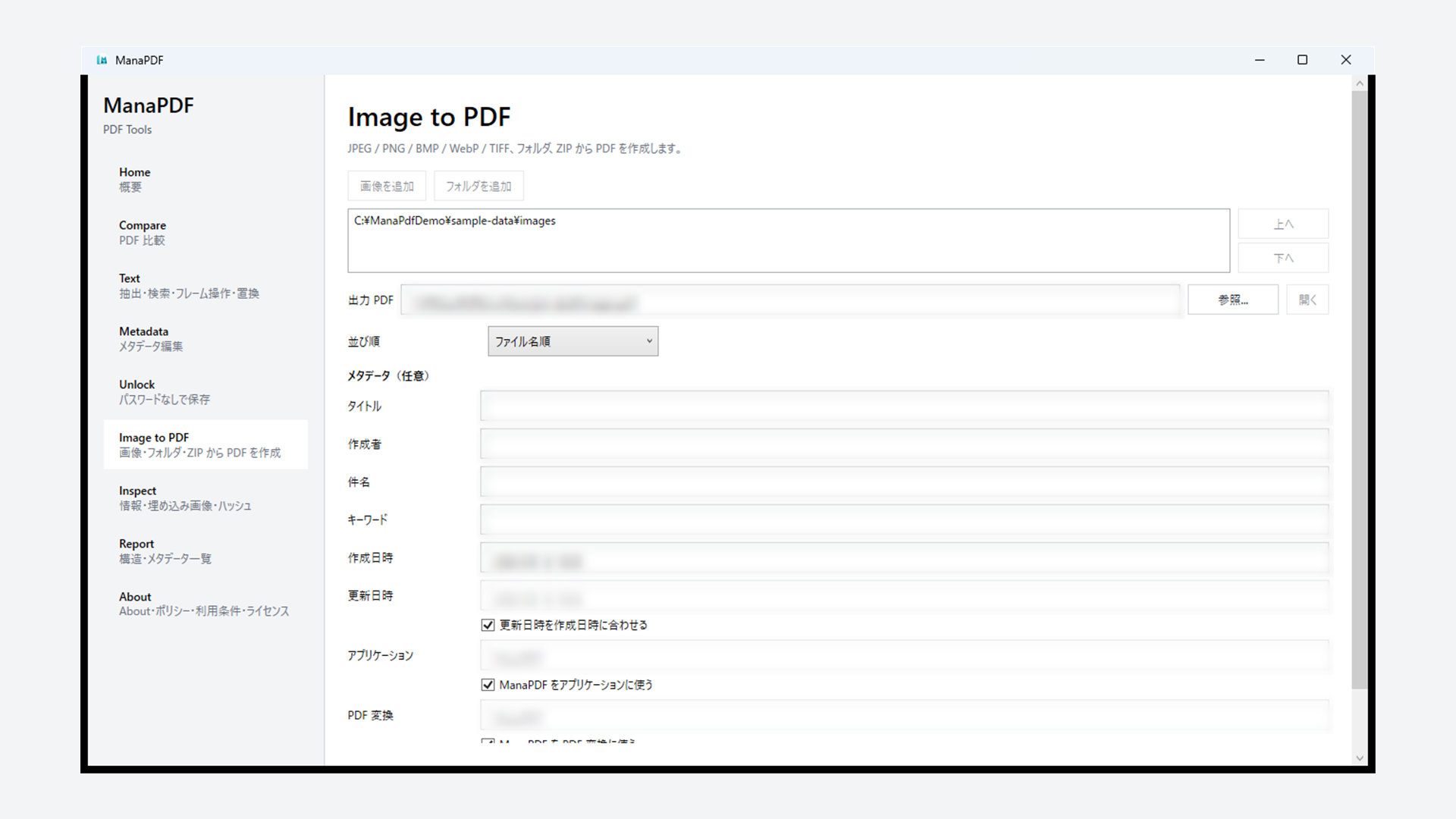
GUI
- 左メニューから Image を開く。
- 画像を追加 または フォルダを追加 で入力を選ぶ(どちらか一方)。
- 複数ファイルだけ選んだ場合は 上へ / 下へ で並べ替える。フォルダや ZIP のときは 並び順 で自然順 / ファイル名順などを選べます(上の表を参照)。
- 出力 PDF のパスを確認・変更する。
- 必要なら Title などのメタデータを入力する(任意)。
- PDF 作成 を押し、完了後に出力 PDF を開いて確認する。
CLI の例
フォルダ内を自然順で PDF にする(スキャン画像の連番向け):
manapdf image .\scans -o output.pdf --sort natural.\scans— 入力フォルダ(直下の画像のみ。サブフォルダは含まない)。-o output.pdf— 出力 PDF(必須)。
複数ファイルを列挙し、ファイル名順に並べ替える(--sort の明示指定が必要):
manapdf image page3.png page1.png page2.png -o output.pdf --sort name--sortなし → 列挙順のまま(page3 → page1 → page2)。--sort name→ page1 → page2 → page3。- 桁なしの
page10.pngなどが混ざると、ファイル名順は 1 → 10 → 2 になりうる点に注意。
メタデータを付ける:
manapdf image .\scans -o output.pdf --sort natural `
  --title "スキャン資料" --author "山田"
明示的に指定できること(CLI)
- 並び順 —
--sort natural|name|modified|created。複数ファイル列挙時は--sortなしだと並べ替えされない。 - 出力先 —
-o/--output(必須)。 - PDF メタデータ —
--titleなど(任意)。 - 上書き —
--force。 - 確認のみ —
--dry-runで並びを表示。
失敗例
並び順の選び間違い(エラーではないが結果が期待と違う)
page1.png … page10.png をファイル名順で PDF にした:
manapdf image .\scans -o output.pdf --sort name --dry-run- コマンドは成功しますが、ページ順が
page1 → page10 → page2 → …になり、2 ページ目以降がずれることがあります。 - 対処:
--sort naturalにするか、ファイル名をpage01のようにゼロ埋めする。
CLI の用法エラー
画像とフォルダを混在させて --sort を付けた:
manapdf image leading.png .\scans -o output.pdf --sort name- エラー:
--sort付きの複数パスは画像ファイルだけにしてください。
画像 1 枚だけに --sort を付けた:
manapdf image page1.png -o output.pdf --sort natural- エラー: 単一ファイルには
--sortは使えません。
ZIP に --sort created:
manapdf image archive.zip -o output.pdf --sort created- エラー: ZIP では
created非対応。