
※個人の感想です。製品マニュアルではありません。
複数の画像を、無料で1つのPDFに。
スキャンした書類をきれいに直したあと、これをどうやってPDFに戻す? となりませんか。
ManaPDF なら、複数の画像をまとめて1つの PDF にできます。現在は無料で、処理は PC の中だけ。オンラインサービスへのアップロードも必要ありません。
Part1. 画像の補正まではできる。問題はそのあと。
複合機から直接スキャンするときは、最初から PDF として保存できることがあります。
でも、少し手を加えたいときは画像で扱ったほうが便利です。
傾きを直す。明るくする。余白を切る。不要な部分を消す。ページごとに確認する。
そこまでは、画像編集ソフトなどで何とかできます。
困るのは、そのあと。
補正した画像を、もう一度1つのPDFにしたい。
これだけのことが、意外とすんなりできません。

Part2. さて、どうする?
PDF に戻す方法を考えてみます。
一度、画像を紙に印刷する?
そして、その紙を複合機でもう一度 PDF としてスキャンする。
……さすがに遠回りです。
Word や Excel に画像を全部貼り付ける?
1 ページずつ画像を並べて、サイズを合わせて、ページを調整して、最後に PDF として保存する。
できます。できますけど、
PDFを作りたいだけなんです。
無料のオンライン変換サービスにアップロードする?
手軽です。でも、業務で扱う書類だったら、その画像を外部サービスへ送ってよいか確認が必要になるかもしれません。
じゃあ AI に任せる?
便利な時代になりました。でも、PDF にまとめるためだけに、書類の画像をどこかへアップロードする必要があるでしょうか。

Part3. 画像を選んで、PDFにする。それだけでいい。
ManaPDF なら、補正した複数の画像を選んで、そのまま1つの PDF にできます。
紙に戻す必要はありません。Word や Excel に貼り付ける必要もありません。誰かの Acrobat を借りる必要もありません。オンラインサービスや AI に画像を渡す必要もありません。
画像を選ぶ。並べる。PDFにする。 それだけです。
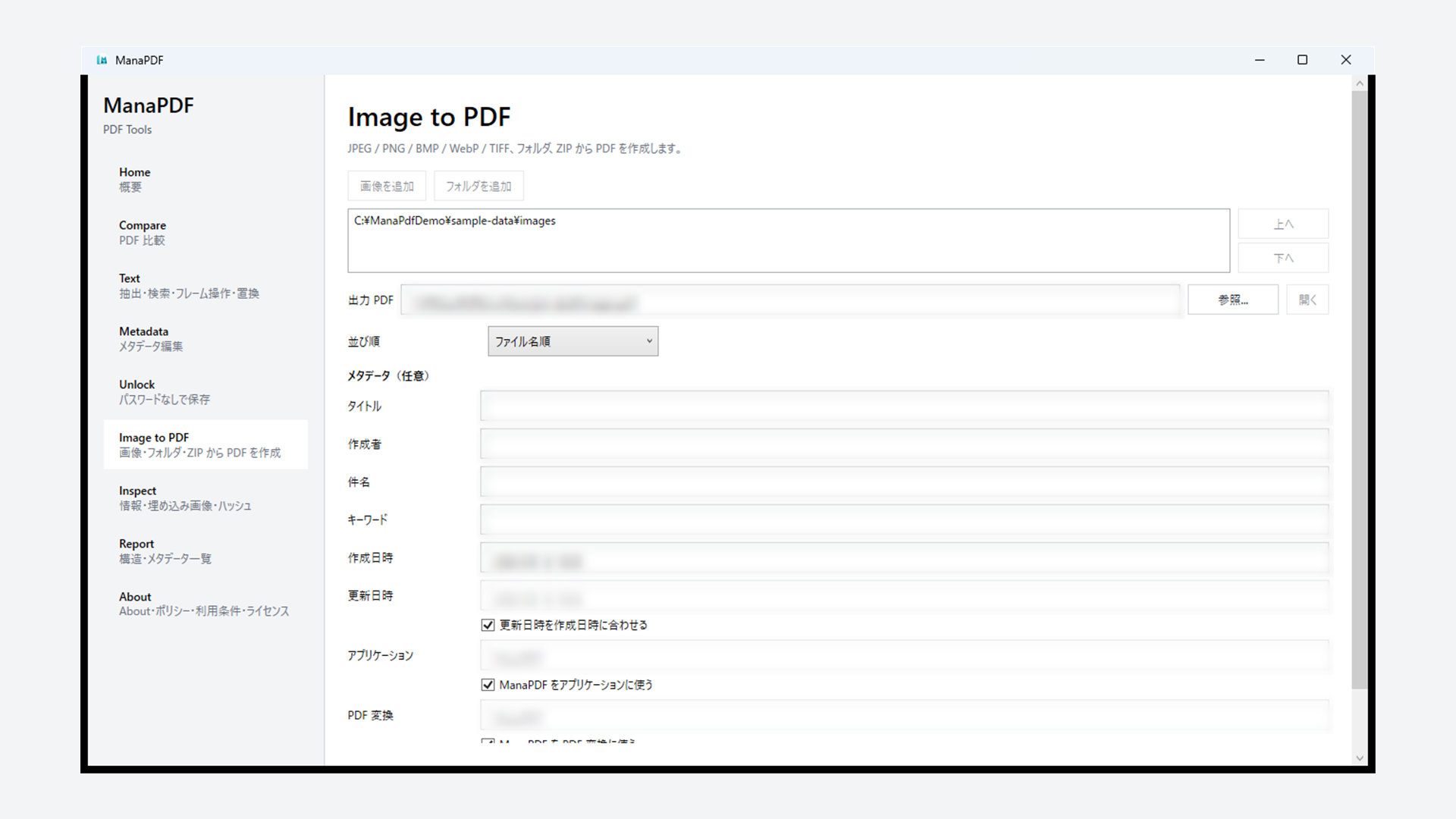
Image 画面で、画像を追加(またはフォルダを追加)→ 必要なら並べ替え → 出力 PDF を指定 → PDF 作成。入力画像はそのまま、新しい PDF だけができます。
※ 傾き補正・明るさ調整・切り抜きは ManaPDF の機能ではありません。補正は別のソフトで済ませてから、PDF 化だけ ManaPDF に任せるイメージです。

Part4. 「Acrobatがある人にお願いして」も、なくしたい
会社では PDF を扱えるソフトが限られていることがあります。全員に有料の PDF 編集ソフトを用意するほどではない。
その結果、「Acrobat が入っている人にお願いしてください」となる。
たまにしか発生しない作業なら、それでも回ります。でも、画像を PDF にするたびに誰かを探すのも面倒です。
ManaPDF は、そんな小さな作業を自分の PC で終わらせるためのツールでもあります。

Part5. PDFにしたいだけなら、PDFにしよう。
画像補正は終わった。あとは、まとめて PDF にしたい。
そんなときに、紙へ印刷したり、Office に貼り付けたり、外部サービスへアップロードしたりする必要はありません。
複数の画像を、無料で1つのPDFに。
※ くわしい操作は ヘルプ(Image to PDF) へ。並び順の注意点は Tips。
補足. よくある質問(短め)
画像の補正(傾き・明るさ・切り抜き)はできる?
できません。ManaPDF は画像を PDF にまとめるためのツールです。補正は別のソフトで行い、仕上がった画像を渡してください。
画像をアップロードしないの?
通常の PDF 処理では、ManaPDF 本体が画像を外部サービスへアップロードしません。Store のインストールや更新など、OS 側の通信は別です。
無料?
現在は無料です。ライセンスキーやオンライン認証はありません。
フォルダや ZIP からまとめて作れる?
はい。Image 画面でフォルダを追加するか、複数の画像ファイルを選べます。並び順の変更にも対応しています。詳細は ヘルプ、自然順とファイル名順の違いは Tips を参照してください。