
※個人の感想です。製品マニュアルではありません。
パスワードが分かっているPDF、毎回入力しなくてもよくない?
受け取った直後は開けた。でも数週間後——「このPDFのパスワード、何だっけ?」
パスワード付きで送られてきた PDF。開くたびに入力を求められる。ManaPDF なら、今のパスワードが分かっている PDF から保護を解除し、次からパスワードを聞かれない PDF として保存できます。
※ 分からないパスワードを解析するツールではありません。
Part1. 開けたはずなのに、思い出せない
パスワード付きで送られてきた PDF。受け取ったときは普通に開けた。
でも、数週間後にもう一度見ようとすると、
「……このPDFのパスワード、何だっけ?」
メールを検索して、送信元を探して、パスワードが書かれたメールを見つける。
PDF を開きたいだけなのに、ちょっと面倒です。
送られてきた直後なら覚えています。でも、時間が経つと忘れます。
「たしか誕生日だったような」
「メールに書いてあった気がする」
「いつものパスワードだったっけ?」
結局、昔のメールやチャットを探し始める。資料の中身を確認したいだけなのに、PDF を開くところで止まってしまいます。

Part2. チームで共有すると、もっと面倒
自分だけならまだしも、PDF をチーム内で共有すると、さらに面倒です。
共有フォルダーには PDF がある。でも開こうとするとパスワードを聞かれる。
しばらくすると、
「このPDFのパスワードって何でしたっけ?」
と聞かれる。本当は PDF の中身を見てもらいたくて共有しているのに、パスワードが閲覧の邪魔になってしまいます。
よくあるやりとり(愚痴)
- 社内チャット
- 「この PDF 開けますか?」
- 返信
- 「パスワードなんですか?」
- また返信
- 「メール探します」
- しばらくして
- 「わかりました、待ってます」
そのうち、
資料_パスワード1234.pdf のように、ファイル名にパスワードを書き始めたり。
……それなら、何のためにパスワードを付けているのか、だんだん分からなくなってきます。

Part3. 毎週届くPDFと、管理表のパスワード
業務では、定期的にパスワード付き PDF が送られてくることもあります。
送信時のルールとして、「メールで送る PDF にはパスワードを設定すること」となっている。パスワードには一定の法則があるものの、毎回少しずつ違う。
その結果、こんな運用になることがあります。
- PDF を保存する
- パスワードも確認する
- Excel などの管理表に記録する
- 後日 PDF を開く
- 管理表から該当するパスワードを探す
- パスワードを入力する
毎週、毎月届く資料なら、これがずっと続きます。
送られてくるときにパスワードが必要なのと、保存したあとも毎回パスワードを入力する必要があるのは、別の話です。
Part4. 受け取るときはパスワード付き。保存したあとは、パスワードなし。
ManaPDF では、現在のパスワードが分かっている PDF について、パスワード保護を解除した PDF として保存できます。
受け取るときはパスワード付き。自分の管理下に保存したあとは、パスワードなし。
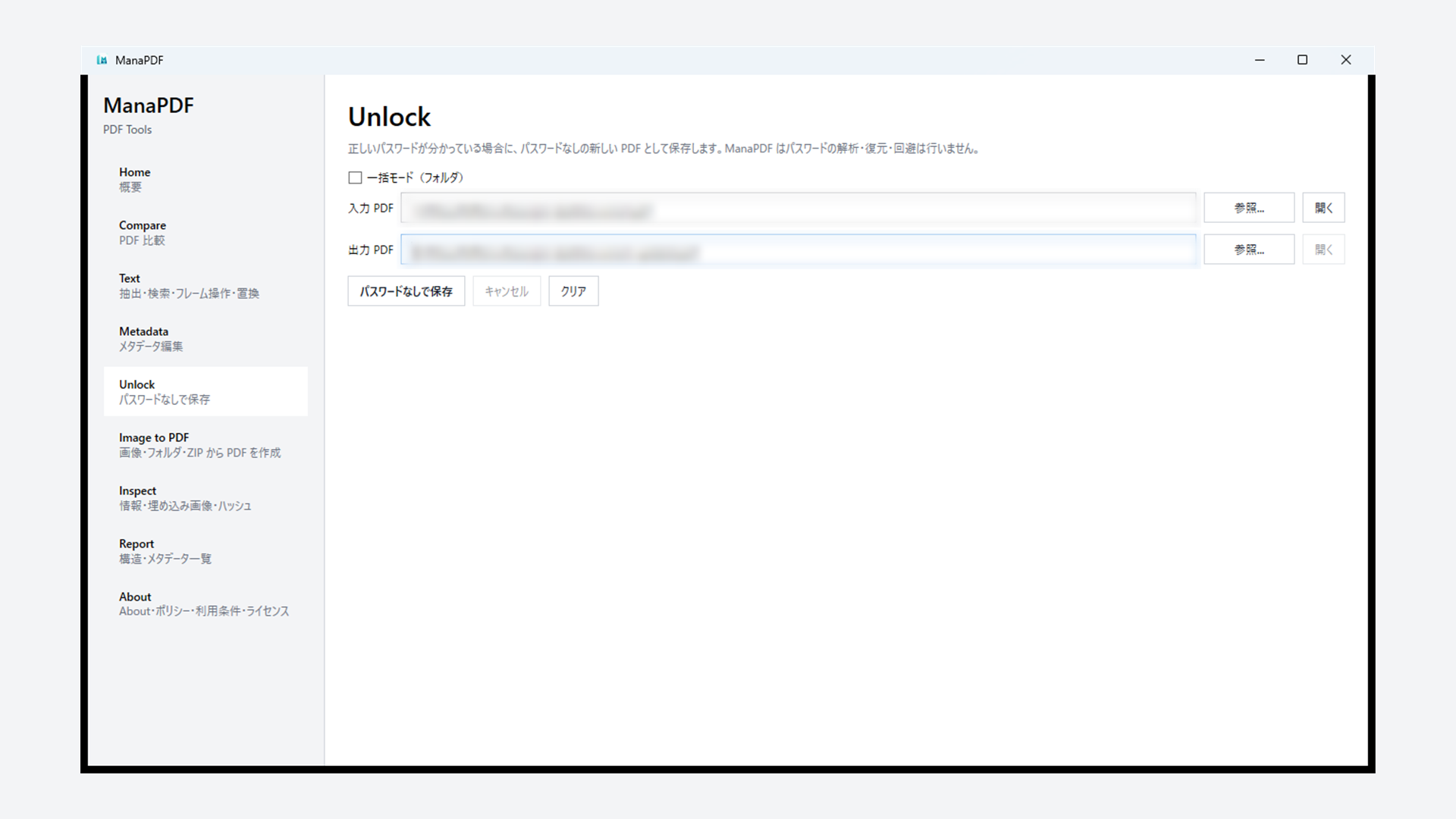
Unlock 画面で、入力 PDF と出力 PDF を指定 → パスワードを入力 → パスワードなしで保存。元のファイルは変更されず、新しい PDF ができます。
フォルダ内の PDF をまとめて処理したいときは、一括モード(フォルダ) も使えます。CLI では unlock batch に対応しています。
処理は PC の中だけ。オンラインサービスへ PDF をアップロードする必要はありません。
※ パスワードを解除して保存してよい PDF かどうかは、所属組織のルールやファイルの取り扱い条件に従ってください。くわしい操作は ヘルプ(Unlock) を参照してください。
Part5. 解析ツールではない(大事)
ManaPDF は、分からないパスワードを解析したり、総当たりで突破したりするためのツールではありません。
現在のパスワードを知っている PDF から、そのパスワード保護を解除するための機能です。
パスワードは分かっている。ただ、毎回入力する必要はない。そんな PDF を扱いやすくするための機能です。
メールを探す。チャットをさかのぼる。Excel のパスワード管理表を開く。誰かに聞く。ファイル名にパスワードを書いてしまう。
そうなる前に。パスワードが分かっている PDF なら、次から聞かれない PDF にしておく。 ManaPDF でできます。
ManaPDFでどうぞ。
ManaPDF公式サイトを見る · ほかの読み物(メタデータの話) · ほかの読み物(画像→PDFの話) · Microsoft Storeで入手
補足. よくある質問(短め)
パスワードを忘れた PDF は解除できる?
いいえ。正しいパスワードが分かっているときだけ使えます。解析・復元・総当たりは行いません。
元の PDF は変更される?
いいえ。パスワードなしの新しいファイルとして別名保存します。入力ファイルはそのまま残ります。
PDF をアップロードしないの?
通常の PDF 処理では、ManaPDF 本体が文書を外部サービスへアップロードしません。Store のインストールや更新など、OS 側の通信は別です。
会社のルールで解除してよい?
送信元・社内規程・契約の取り扱い条件に従ってください。ManaPDF はその判断を代行しません。
たくさんある PDF をまとめて処理できる?
はい。Unlock 画面の一括モード、または CLI の unlock batch を使えます。詳細は ヘルプ、CSV やパスワード一覧テキストの例は Tips — 一括解除 を参照してください。
Metadata の「パスワードなしで保存」と何が違う?
Unlock はパスワード解除専用です。Metadata はメタデータの確認・編集が主目的で、保存時にパスワードなしのコピーを作ることもできます。